


Guide pratique · ChatGPT et Codex
ChatGPT dans Chrome : configuration et mode développeur CDP
L’extension officielle relie ChatGPT à votre véritable navigateur : votre profil Chrome, vos onglets et les sessions déjà ouvertes. Avec le mode développeur, vous pouvez aussi lui confier un diagnostic technique de la page, sous votre contrôle.
Guide vérifié le 30 septembre 2026 à partir des sources officielles d’OpenAI. Les exemples ci-dessous sont des consignes proposées : leur exécution dépend du site, des outils disponibles et des permissions accordées.

Qu’est-ce que l’extension officielle de ChatGPT pour Chrome ?
La fiche officielle du Chrome Web Store porte aujourd’hui le nom ChatGPT et indique OpenAI comme éditeur. L’aide d’OpenAI emploie également le nom « Codex Chrome extension ». Pour éviter les extensions tierces aux noms proches, utilisez cette fiche officielle et vérifiez la page de l’éditeur OpenAI.
Ce qui change, c’est le contexte de travail. Vous pouvez demander une action dans une application web déjà ouverte, puis suivre le résultat dans le navigateur que vous utilisez chaque jour. Le panneau de conversation est une porte d’entrée ; l’intérêt est de pouvoir lire, naviguer et interagir avec une page autorisée.
L’essentiel avant de commencer
L’accès complet à CDP est facultatif. L’extension peut déjà servir à naviguer, consulter des données ou préparer un formulaire sans activer cette option avancée. CDP ajoute des moyens d’inspection et de débogage ; il ne fait pas partie des prérequis généraux.
Navigateur intégré ou extension Chrome : quelle différence ?
Le navigateur intégré à l’application de bureau possède son propre état de navigation. L’extension permet d’utiliser votre profil Chrome existant, ses onglets, ses sessions et ses extensions. Cette distinction est décrite dans l’aide officielle sur le navigateur intégré et Chrome.
Choisissez le navigateur intégré pour un environnement de navigation distinct ou une page de développement local. Préférez Chrome lorsque la tâche dépend d’un espace client ou d’un backoffice déjà connecté. Avant de continuer, vérifiez le profil, le domaine et le compte affichés : deux onglets ressemblants peuvent appartenir à deux clients différents.
Comment installer l’extension officielle
- Ouvrez l’extension ChatGPT dans le Chrome Web Store. Vérifiez l’éditeur OpenAI, puis installez-la dans le profil Chrome que vous souhaitez utiliser.
- Installez ou mettez à jour l’application de bureau ChatGPT qui donne accès à Work et Codex. La fiche de l’extension renvoie vers le téléchargement officiel. Il ne s’agit pas d’installer deux applications distinctes.
- Ouvrez l’extension depuis son icône dans Chrome et suivez les indications de connexion à l’application.
- Donnez une première tâche simple, puis vérifiez et approuvez l’accès au site lorsqu’il est demandé.
La disponibilité dépend du compte, du déploiement et des règles de votre organisation. Si une option manque, vérifiez la documentation actuelle et les réglages de votre espace de travail pour identifier l’origine du problème.
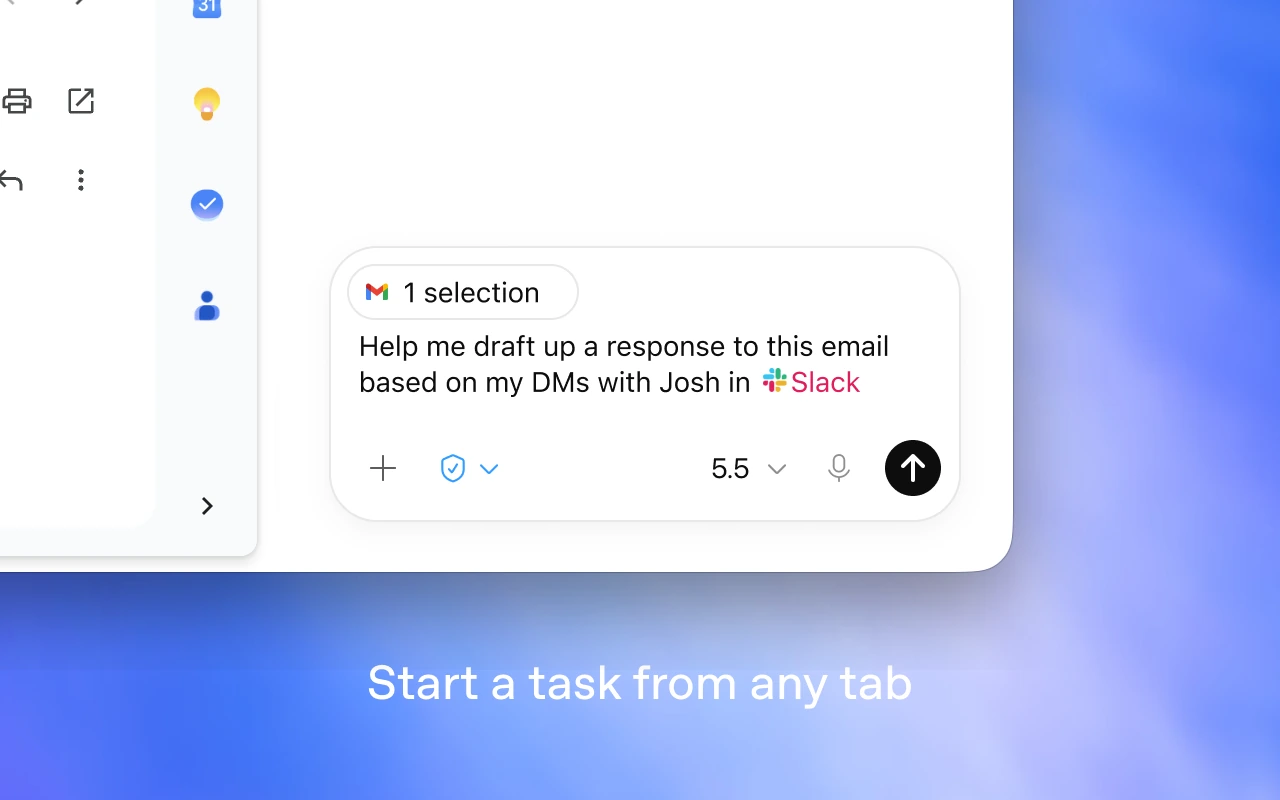
Comment connecter ChatGPT et Codex à Chrome
Dans l’application de bureau, ouvrez Paramètres > Utilisation de l’ordinateur > Chrome, puis suivez les indications d’installation ou de gestion proposées. Dans une interface anglaise, les libellés sont « Settings », « Computer Use » et « Chrome ». Le parcours à jour figure dans la documentation de l’extension navigateur.
Si l’application demande un plugin de connexion, suivez ce parcours officiel. Vérifiez ensuite que l’extension est active dans le bon profil. Dans votre conversation, mentionnez @Chrome et nommez la page concernée. Commencez par une lecture : cela permet de confirmer le contexte avant toute modification.
« Utilise @Chrome sur l’onglet de mon espace fournisseur. Indique le nom du site, le compte actif et les informations visibles. Ne modifie rien. »
Que peut-on lui demander dans le navigateur ?
Les tâches les plus utiles partent d’un résultat précis. Indiquez le périmètre, les données à utiliser, le format attendu et le moment où l’assistant doit s’arrêter. Voici des exemples à adapter à votre activité, sans supposer que tous les sites se comportent de la même façon.
Comprendre la page ouverte dans un onglet
Une notice, un espace client ou un écran rempli d’options : commencez par demander une explication de la page que vous avez autorisée. Précisez ce que vous cherchez et le niveau de détail souhaité. Il n’est pas nécessaire de partir d’une tâche technique.
« Explique-moi cette page ouverte dans @Chrome avec des mots simples. Résume les informations importantes et indique où trouver le réglage que je cherche. Ne clique sur aucun bouton pour le moment. »
Préparer un formulaire pour relecture
« Remplis ce formulaire avec les données fournies. Repère les champs obligatoires, sélectionne les options correspondantes et laisse les réponses incertaines vides. Arrête-toi avant l’envoi et présente-moi un récapitulatif. »
Le contrôle final porte sur les coordonnées, les montants, les consentements et les pièces jointes. Autoriser un site ne revient pas à approuver toutes les actions possibles. Un envoi définitif ou une opération sensible peut déclencher des contrôles supplémentaires.
Lire un tableau de bord et comparer des données
- Commandes et achats : comparer des références, des prix, des statuts ou des dates de livraison entre plusieurs pages.
- Factures fournisseur : relever les numéros, dates et totaux visibles, puis signaler les doublons possibles à vérifier.
- Statistiques : synthétiser un dashboard en précisant la période, les filtres appliqués et les données manquantes.
- Backoffice : rassembler les informations de plusieurs écrans et préparer un tableau exploitable, sans modifier les réglages.
- Tâches répétitives : préparer une série de saisies ou de vérifications avec un point de contrôle avant chaque opération importante.
Pour fiabiliser une comparaison, demandez de conserver le lien ou le numéro de chaque élément. Faites distinguer une valeur absente d’un montant nul, un prix hors taxes d’un prix TTC, et un mois complet d’une période encore en cours. Ces précisions rendent le résultat vérifiable.
Relire un e-mail et repérer des indices de phishing
Vous pouvez aussi demander de relire un message affiché dans votre messagerie web autorisée. Un expéditeur incohérent, un lien suspect ou une demande inhabituelle de données peuvent mériter une vérification. L’objectif est de comprendre les signaux d’alerte, sans considérer la réponse comme une preuve d’authenticité.
« Relis ce courriel ouvert et signale les indices qui pourraient évoquer une tentative de phishing. Explique tes doutes sans ouvrir de lien ni de pièce jointe. Indique ce qu’il faudrait vérifier auprès de l’expéditeur par un autre canal. »
Cette aide à la lecture n’est pas un détecteur infaillible : l’absence d’indice relevé ne garantit pas qu’un message est légitime. En cas de doute, évitez ses liens et pièces jointes et retrouvez le service concerné par une adresse connue. Les formulaires, pages ouvertes et e-mails offrent des premiers usages simples, avant d’explorer les outils de diagnostic développeur.
Mode développeur : à quoi sert l’accès complet à CDP ?
CDP signifie Chrome DevTools Protocol. Pour le comprendre sans être programmeur, imaginez une liaison avec les instruments de diagnostic du navigateur. La page affichée montre le résultat ; ces instruments aident à examiner les éléments, les styles et les échanges qui produisent ce résultat.
OpenAI documente l’inspection du DOM, des styles appliqués, de la console et du trafic réseau, ainsi que le profilage JavaScript. Ce sont des moyens d’enquêter sur un problème dans le navigateur réel, avec une autorisation explicite. Voir la section Developer mode de la documentation officielle.
Activer l’option avancée
Dans l’application de bureau : Paramètres > Navigateur > Mode développeur > Activer l’accès complet à CDP. Les libellés anglais de référence sont : Settings > Browser > Developer mode > Enable full CDP access. Une organisation peut désactiver cette option.
L’activation ne dispense pas de vérifier la demande suivante. OpenAI prévoit une approbation explicite avant l’utilisation de l’accès complet sur un site, car il peut exposer des informations internes sensibles. Pour travailler dans Chrome, configurez d’abord l’extension, puis ciblez @Chrome.
Six angles d’analyse pour un problème web
- DOM : examiner la structure de la page et situer l’élément concerné. Question utile : quel conteneur provoque le débordement de ce bouton ?
- CSS appliqué : étudier les styles effectivement utilisés. Demandez quelle règle expliquerait un espacement, une largeur ou une visibilité inattendus.
- Console : relever les erreurs et avertissements lors d’une reproduction précise. Une erreur observée est un indice ; elle ne prouve pas à elle seule la cause du problème.
- Réseau / Network : examiner les requêtes liées à l’action qui échoue. Demandez de distinguer une réponse en erreur, une réponse vide et un délai important.
- JavaScript : orienter l’enquête vers le comportement d’un script et son profil d’exécution, puis rapprocher les observations du scénario reproduit.
- Performances : étudier une trace et les échanges réseau pour chercher un ralentissement. Comparez le même parcours avant et après une correction.
Pour une enquête utile, demandez un compte rendu en trois parties : observations, hypothèses et vérifications restantes. Une formule comme « trouve le problème » gagne à être complétée par l’URL, l’action qui échoue et le comportement attendu. Le diagnostic pourra alors être discuté et reproduit.
Exemples pour un développeur ou un administrateur WordPress
Un formulaire ne réagit plus
« Sur cette page de test dans @Chrome, reproduis l’échec du formulaire avec des données de démonstration. Examine la console et les requêtes réseau. Explique ce qui est observé, propose une cause probable et indique ce qu’il faut vérifier avant de modifier le code. »
Ce cadrage est utile pour une requête AJAX qui ne renvoie pas le résultat attendu. Une réponse reçue ne signifie pas que le formulaire fonctionne jusqu’au bout. Vérifiez également le message montré à l’utilisateur et, avec un accès séparément autorisé si nécessaire, l’effet attendu côté serveur.
Un changement WordPress pose problème
« Vérifie cette page WordPress sur ordinateur et mobile. Repère les erreurs de console et les éléments qui débordent. Compare le résultat au comportement attendu. Ne désactive aucune extension et ne publie aucune modification pendant le diagnostic. »
La distinction entre observer et corriger est précieuse sur un site client. Demandez d’abord une preuve du défaut, puis une proposition limitée. Après correction, refaites le parcours qui échouait et un parcours voisin pour vérifier qu’une amélioration n’a pas déplacé le problème.
Relier le navigateur aux fichiers locaux
Le travail peut combiner Chrome et les fichiers locaux du projet lorsque les outils et permissions correspondants sont disponibles. OpenAI décrit ces usages dans son guide de travail avec l’ordinateur et Codex. L’extension ne donne pas, à elle seule, accès à l’hébergement ou à tous les fichiers d’un site distant.
« Dans le projet local autorisé, rapproche l’erreur JavaScript observée dans @Chrome du fichier concerné. Prépare une correction minimale, explique-la, puis vérifie le rendu dans le navigateur. Ne déploie rien en production. »
Pour replacer cette méthode dans mon activité, vous pouvez lire comment je construis mes agents avec ChatGPT et Codex et le rôle de Web Orchestrator dans mes missions WordPress.
Sécurité : garder la maîtrise des sites et des actions
Par défaut, ChatGPT demande l’accès à un nouveau site, sauf permission déjà enregistrée ou réglage plus permissif. Vous pouvez gérer les sites autorisés et bloqués dans les paramètres. Les restrictions de l’organisation continuent de s’appliquer. Ces contrôles sont détaillés dans la documentation des permissions de l’extension.
- Vérifiez le compte actif : nom du client, profil Chrome, domaine et environnement de test ou de production.
- Limitez la tâche : précisez ce qui peut être lu ou modifié et le point d’arrêt attendu.
- Relisez les actions définitives : publication, envoi, achat, suppression ou modification de permissions méritent un contrôle concret.
- Saisissez vos identifiants dans le navigateur : ne placez jamais de mot de passe ni de code de connexion dans la conversation.
- Réservez le CDP complet à un besoin réel : vérifiez le site et l’objet de la demande avant de l’approuver.
- Contrôlez le résultat : confrontez la synthèse aux données affichées et une correction au parcours qui devait fonctionner.
Une page web peut aussi contenir des instructions trompeuses. Gardez l’objectif donné dans la conversation comme référence et interrompez la tâche si le site ou le compte n’est pas le bon. Un accès technique plus puissant demande une consigne plus précise, pas une confiance aveugle.
Le navigateur devient un outil de travail pour l’agent
L’intérêt de cette extension dépasse la présence d’un assistant à côté de Chrome. Elle permet de confier une tâche dans le contexte réel où vous travaillez. Le mode développeur ajoute un niveau d’enquête utile aux professionnels du web, tout en restant optionnel et soumis aux permissions.
Commencez par une page sans enjeu, demandez une lecture ou un formulaire préparé pour validation, puis vérifiez le résultat. Passez au diagnostic CDP lorsqu’un problème concret le justifie. Le bon objectif est une action observable, explicable et contrôlée.
Pour compléter ce guide, retrouvez les usages de l’extension dans Chrome et WordPress et les dix commandes utiles pour démarrer. Le présent article se concentre sur la configuration, les permissions et le diagnostic avancé.
Sources officielles
- Documentation OpenAI : navigateur et mode développeur CDP. L’adresse fournie redirige actuellement vers ChatGPT Learn.
- Aide OpenAI : navigateur intégré et extension Chrome.
- Fiche ChatGPT dans le Chrome Web Store.
- Page officielle de l’éditeur OpenAI.
- Documentation de configuration et permissions de l’extension.